
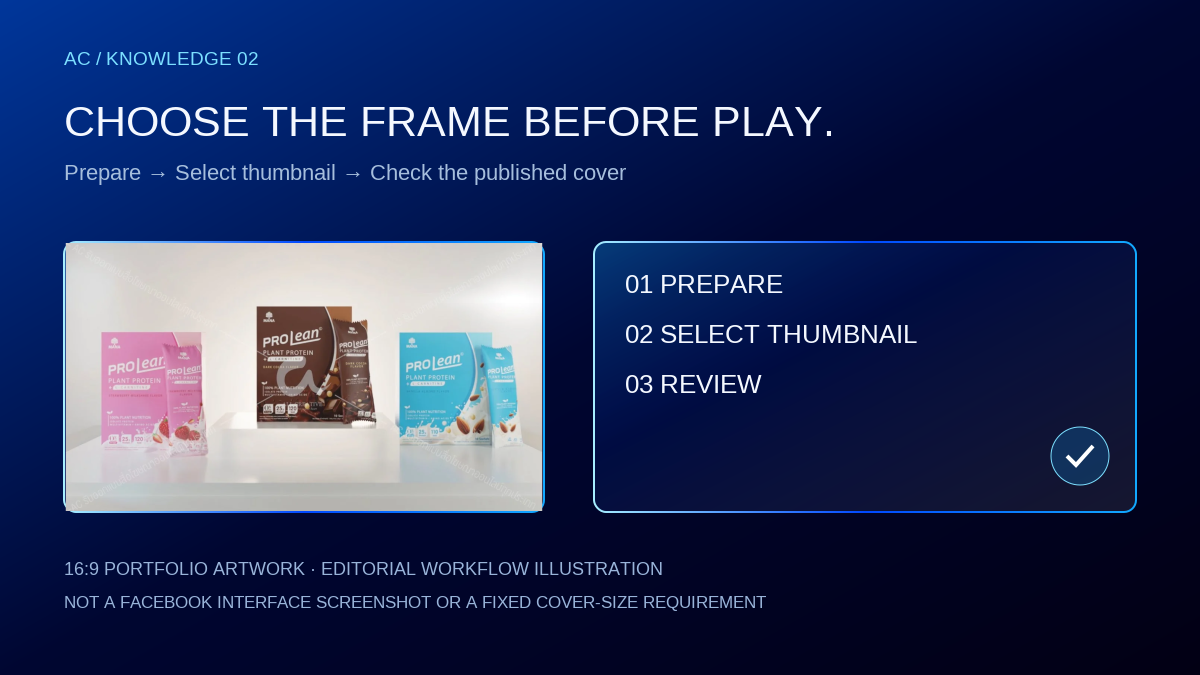
คลิปที่ทำเสร็จแล้ว ยังมีอีกจุดให้ตรวจ: ภาพขนาดย่อหรือหน้าปกที่ใช้แสดงแทนวิดีโอ สำหรับผู้ลงคลิปผ่าน Meta Business Suite บนคอมพิวเตอร์ Meta มีขั้นตอนให้เลือกภาพขนาดย่อหรืออัพโหลดภาพเองก่อนเผยแพร่
อ้างอิง: Meta: สร้างและจัดการ Reels ใน Meta Business Suiteวิธีเลือกหน้าปกใน Meta Business Suite บนคอมพิวเตอร์
- เข้า Meta Business Suite แล้วเลือก สร้างคลิป Reels จากหน้าหลักหรือแท็บเนื้อหา
- เลือกเพจ Facebook ที่ต้องการในส่วน โพสต์ไปยัง
- ในส่วน สื่อ กด เพิ่มวิดีโอ แล้วเลือกไฟล์คลิป
- เมื่อสร้าง Reels จากวิดีโอ ให้เลือกภาพที่ต้องการหรืออัพโหลดรูปภาพในส่วน ภาพขนาดย่อ / Thumbnail
- ใส่รายละเอียด ดำเนินการหน้าถัดไป และตรวจตัวอย่างก่อนเลือกแชร์ กำหนดเวลา หรือบันทึก
ขั้นตอนนี้อ้างอิงเอกสาร Meta Business Suite บนเดสก์ท็อป ไม่ได้ยืนยันว่าปุ่มหรือเมนูเดียวกันมีในแอป Facebook และเครื่องมืออัปโหลดทุกตัว
หน้าปกที่ AC แนะนำให้ตรวจ
- บอกเรื่องของคลิปได้: เห็นสินค้า ประเด็น หรือผลลัพธ์ที่คลิปเล่าอย่างตรงไปตรงมา
- อ่านได้ตอนย่อ: ใช้ข้อความสั้น มีความต่างระหว่างตัวอักษรกับพื้นหลัง และดูในขนาดใกล้เคียงที่ลูกค้าจะเห็น
- ตรงกับเนื้อหาจริง: เลี่ยงหัวข้อหรือภาพที่สัญญาสิ่งซึ่งไม่มีในวิดีโอ
- ตรวจการครอบภาพ: ดูว่าชื่อสินค้า โลโก้ และข้อความสำคัญยังเห็นครบในหน้าที่จะนำไปแสดง
รายการตรวจหน้าปกนี้เป็นคำแนะนำด้านงานออกแบบจาก AC ไม่ใช่สถิติพฤติกรรมผู้ใช้หรือข้อกำหนดขนาดหน้าปกของ Meta
สิ่งที่เราไม่ควรสรุปจากหน้าปกเพียงอย่างเดียว
บทความนี้ไม่ได้อ้างว่าการเลือกหน้าปกจะเพิ่มยอดชม ลดค่าโฆษณา หรือทำให้ระบบแนะนำคลิปมากขึ้นเป็นจำนวนแน่นอน หากต้องการประเมินผลกับเพจของคุณ ควรดูผลจริงของเนื้อหาและรูปแบบที่เผยแพร่
ภาพประกอบใช้หน้าปกผลงาน MANA PRO ที่มีอยู่ในพอร์ต AC เป็นตัวอย่างด้านภาพ ส่วนแผนผังขั้นตอนเป็นภาพอธิบายที่วาดขึ้นใหม่ ไม่ใช่ภาพหน้าจอ Meta Business Suite
แหล่งข้อมูลต้นฉบับ
ตรวจสอบ 17 ตุลาคม 2569 · เอกสารและหน้าจอของแพลตฟอร์มอาจเปลี่ยนหลังจากวันที่นี้